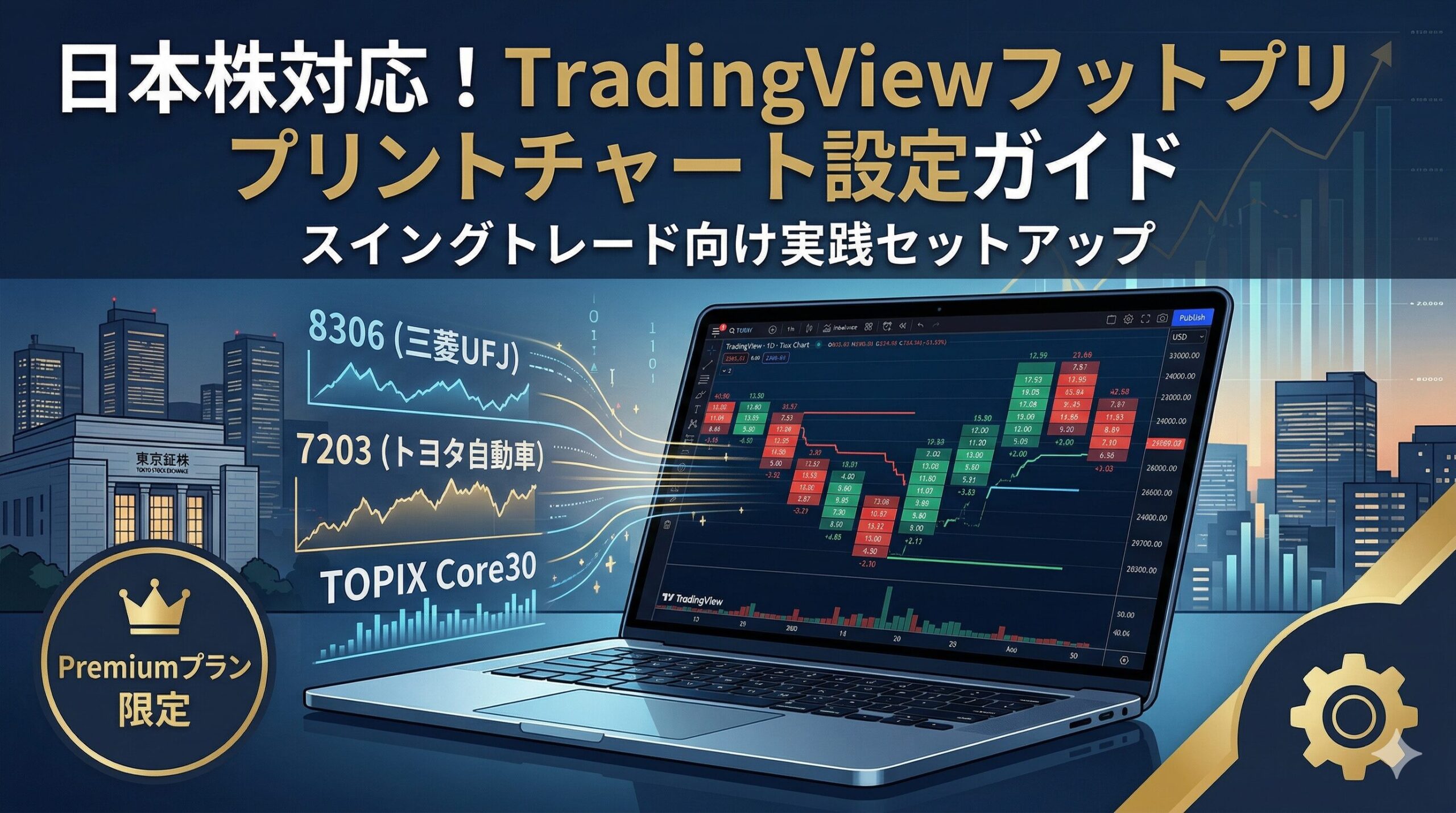
フットプリントチャートの概念は理解した。デルタもインバランスもわかった。
でも、実際にどう設定すればいいのか?
この記事では、TradingViewのフットプリントチャートを日本株のスイングトレードで使うための具体的な設定手順を解説します。
デフォルト設定のまま使っている人が多いですが、日本株には日本株の呼値構造や流動性の特徴があります。それに合わせた設定をしないと、フットプリントから読み取れる情報の精度が大きく変わります。
フットプリントチャートの基本概念(デルタ・累積デルタ・インバランスとは何か)については、出来高フットプリント入門|価格帯ごとの需給バランスを読む方法で詳しく解説しています。
フットプリントチャートを表示する
必要なプラン
TradingViewのフットプリントチャートはPremiumプラン以上で利用できます。Essential・Plusでは使えません。
月額は約9,000〜10,000円(為替レートにより変動)ですが、毎年11月のブラックフライデーセールで最大70%オフになることがあります。長期利用前提なら年次プランをセール時に契約するのが最もコスト効率が良いです。
表示手順
チャート画面上部のバースタイル(ローソク足のアイコン)をクリックし、ドロップダウンメニューから**「出来高フットプリント」**を選択します。
選択すると、各ローソク足の中に価格帯ごとの売買出来高が数字で表示されます。デフォルトでは左側が売り出来高、右側が買い出来高です。
表示モードの選び方
チャートの設定画面(右クリック→設定)を開くと、フットプリントの表示モードを切り替えられます。
Buy/Sell(売買別表示)
最も情報量が多い標準的な表示です。各価格帯で「売りが何枚、買いが何枚」約定したかが左右に分かれて表示されます。
日本株のスイングトレードではこのモードを基本にしてください。 どの価格帯で売買の攻防が起きているかを直接読み取れます。
Delta(差分表示)
各価格帯の「買い − 売り」の差だけを表示します。プラスなら買い優勢、マイナスなら売り優勢。
Buy/Sellより情報はシンプルですが、トレンド方向の確認やダイバージェンスの検出には使いやすいです。慣れてきたらBuy/Sellと切り替えながら使うのが効果的です。
Total(合計表示)
売買を区別せず、各価格帯の総出来高だけを表示します。
どの価格帯に取引が集中しているか(=流動性の厚い価格帯)を見るにはシンプルで便利ですが、買いと売りの方向感が消えるため、メインで使う場面は限られます。
行サイズ(Row Size)の設定
行サイズは、フットプリントの各行が何ティック分の価格幅をカバーするかを決める設定です。フットプリントの見え方に最も大きく影響するパラメーターなので、ここの理解が重要です。
固定ティック vs ATR
TradingViewでは行サイズを**手動(固定ティック数)かATR(自動算出)**のどちらかで設定できます。
- 固定ティック: 自分で行の価格幅を指定する。銘柄ごとに最適値が異なるため調整が必要だが、一度決めれば安定した読み取りが可能。
- ATR: 現在のATR値から自動で行サイズを算出する。ボラティリティに応じて動的に変わるため便利だが、過去と現在で行の幅が変わり比較しにくくなることがある。
日本株で行サイズを設定するときの注意点
日本株は株価帯によって呼値(ティックサイズ)が異なります。これがフットプリント設定で最も重要なポイントです。
例えば:
- 株価1,000円未満の銘柄(TOPIX100構成銘柄): 呼値0.5円
- 株価1,000〜3,000円: 呼値0.5円 or 1円(銘柄による)
- 株価3,000円以上: 呼値1円 or 5円(株価帯による)
呼値より細かい行サイズを設定しても意味がありません。逆に粗すぎると、価格帯ごとの需給が潰れて見えなくなります。
実践的な目安:
スイングトレードで日足〜4時間足を使う場合、行サイズは1本のローソク足の値幅に対して10〜20行程度になるよう調整するのが読みやすいです。
具体的には:
- 1日の値幅が50円程度の銘柄 → 行サイズ3〜5ティック
- 1日の値幅が200円程度の銘柄 → 行サイズ10〜20ティック
- 1日の値幅が1,000円程度の銘柄 → 行サイズ50〜100ティック
行が多すぎると数字が潰れて読めず、少なすぎると情報が粗くなります。**「1本のローソクの中に10〜20段の数字が見える」**状態を基準に調整してください。
ATRモードで始めて感覚をつかみ、よく見る銘柄は固定ティックで微調整する、という流れがおすすめです。
インバランス設定
インバランスとは
ある価格帯の買い出来高が、隣接する価格帯の売り出来高を大幅に上回っている(またはその逆の)状態です。フットプリントチャート上では、インバランスが発生した価格帯の横に縦線マーカーが表示されます。
閾値の設定
デフォルトは300%(つまり、片方の出来高がもう片方の3倍以上)に設定されています。
計算式は:
最大(買い, 売り) ≥ (インバランス% / 100) × 最小(買い, 売り)
例えば、ある価格帯の買い出来高が506枚、隣接する価格帯の売り出来高が166枚の場合:
506 ≥ (300 / 100) × 166 = 498 → 条件を満たす → 買いインバランス検出
日本株での調整方針:
- デフォルト300%のまま始めるのが無難です。
- 大型株(トヨタ、三菱UFJなど流動性の高い銘柄)ではインバランスが頻繁に出すぎる場合、**400%**に上げると本当に意味のある不均衡だけが残ります。
- 逆に中小型株では出来高が薄いためインバランスがほとんど表示されないことがあります。その場合は**200%**に下げて感度を上げることも選択肢です。
スタックドインバランス(積み重なりインバランス)
連続する複数の価格帯でインバランスが発生している状態です。設定画面で表示のオン/オフと、「何レベル連続でスタックドとみなすか」を指定できます。
スタックドインバランスは、大口が特定の価格帯で本気で買い集め(または売り崩し)をしているサインになりやすいです。デフォルトのまま有効にしておくことを推奨します。
スタックドインバランスが発生した価格帯は、その後のサポートやレジスタンスとして機能しやすいため、チャートに残しておくと後から参照できて便利です。
POCとバリューエリアの設定
POC(ポイント・オブ・コントロール)
各ローソク足の中で最も出来高が多かった価格帯です。その足の中で最も「合意された」価格を意味します。
設定画面でPOCの表示色を変更できます。出来高プロファイルなど他のツールとPOCの色を揃えておくと、チャート上での視認性が格段に上がります。
バリューエリア(VA)
出来高全体の一定割合(デフォルト70%)が集中する価格帯です。
TradingViewのデフォルトは70%ですが、68%に変更するのも一般的です。68%は正規分布の1標準偏差に対応する値で、出来高プロファイル分析でよく使われます。
日本株のスイングトレードでは、大きな差にはなりません。どちらかに統一して使い続けることの方が重要です。すでに出来高プロファイルを使っている場合は、そちらと同じ値に揃えてください。
情報表示パネル
設定画面の「ラベル」セクションで、各ローソク足の下に表示される情報を制御できます。
出来高デルタ
ローソク足全体の「買い出来高 − 売り出来高」の合計値です。常時オンにしておくことを推奨します。
価格が上昇しているのにデルタがマイナス(=デルタ・ダイバージェンス)の足は、上昇の持続性に疑問符がつきます。逆に下落中にデルタがプラスの足は、売り圧力の衰えを示唆します。
出来高合計
その足の総出来高。通常の出来高バーと同じ情報ですが、フットプリントチャート上でまとめて確認できるので便利です。こちらもオンにしておいて問題ありません。
日本株で使う時の注意点
データ精度は直近ほど高い
TradingViewのフットプリントは、下位の時間足データを使って計算します。直近のデータは1分足や1秒足まで参照できますが、過去に遡るほど使用される時間足が粗くなり、フットプリントの精度が落ちます。
日足チャートの場合、直近データは1分足ベースで計算されますが、過去データは60分足ベースになることがあります。
実運用上の対策: フットプリントの詳細分析は直近数週間〜1ヶ月程度に絞り、それ以前は通常のローソク足と出来高バーで判断する、というのが現実的です。
リアルタイムデータには別途購読が必要
TradingViewの無料データでは、日本株の株価に約20分の遅延があります。Premiumプランにアップグレードしただけでは解消されず、東証のリアルタイムデータを別途月額購読する必要があります。
フットプリントをリアルタイムで監視したい場合は、TradingViewの設定画面からデータ購読を追加してください。ただし、スイングトレードで日足ベースの分析をする場合は、場が引けた後のデータで十分なので、リアルタイム購読は必須ではありません。
流動性の低い銘柄には向かない
フットプリント分析は、十分な出来高がある銘柄で力を発揮します。
1日の出来高が数万株程度の小型株では、各価格帯に数字がほとんど表示されず、インバランスの判定も意味をなしません。
目安として、1日の出来高が最低でも数十万株以上ある銘柄で使うのが効果的です。金融セクターであれば、メガバンクや大手保険株(東京海上、MS&AD、第一生命など)は十分な流動性があります。
Professionalプランのティックデータ
Premiumのさらに上位のProfessionalプランでは、1ティック単位のデータが利用可能です。これによりフットプリントの精度がさらに上がりますが、個人トレーダーにとっては費用対効果が見合わないケースが多いです。まずはPremiumプランで十分です。
スイングトレード向けおすすめ設定まとめ
| 設定項目 | おすすめ値 | 補足 |
|---|---|---|
| 表示モード | Buy/Sell | 最も情報量が多い。慣れたらDeltaと切替 |
| 行サイズ | ATRで開始→銘柄ごとに固定ティック調整 | ローソク1本に10〜20行が目安 |
| インバランス閾値 | 300%(デフォルト) | 大型株で多すぎれば400%、中小型で少なければ200% |
| スタックドインバランス | オン | デフォルトのまま有効化 |
| バリューエリア | 68%または70% | 出来高プロファイルと揃える |
| POC表示 | オン(色を統一) | 他ツールと色を合わせる |
| デルタ表示 | オン | ダイバージェンス検出に必須 |
| 出来高合計表示 | オン | 常に確認できる状態にしておく |
| 時間足 | 日足メイン、4時間足で補完 | 過去データの精度劣化に注意 |
設定が済んだら、次はフットプリントの数字をどう読むかです。フットプリントチャートの読み方|5つのパターンで需給の転換を見抜くで、実践的な需給パターンの見方を解説しています。
まとめ
フットプリントチャートは強力なツールですが、デフォルト設定のまま使っていると日本株の特性に合わず、本来読み取れるはずの情報を取りこぼすことがあります。
設定で特に重要なのは:
- 行サイズ: 日本株の呼値構造に合わせて調整する
- インバランス閾値: 銘柄の流動性に応じて感度を変える
- バリューエリアとPOCの色: 他の分析ツールと統一して視認性を確保する
まずはATRモードで表示して全体の見え方を把握し、よく取引する銘柄は固定ティックで微調整する。この流れで設定を詰めていけば、フットプリントから得られる情報の質が変わります。
フットプリントチャートの基本概念をまだ押さえていない方は、出来高フットプリント入門|価格帯ごとの需給バランスを読む方法から読んでみてください。



コメント