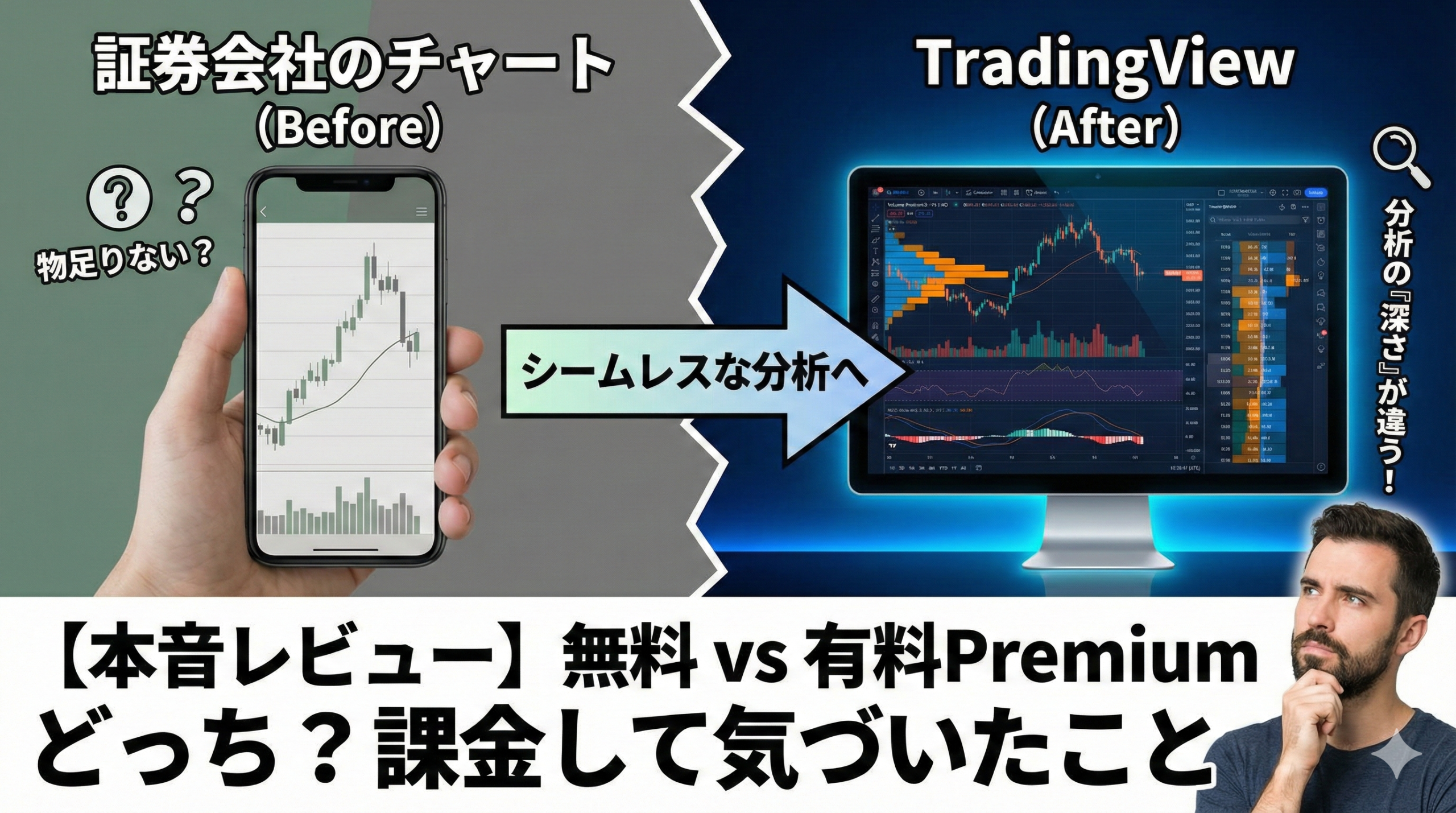
証券会社の簡易チャートで満足していませんか?
ぼくも以前はそうだった。
移動平均線とローソク足が見られれば十分。
わざわざ別のツールを使う必要はない。
そう思ってた。
でも、TradingViewを使い始めてから、分析の「深さ」が変わった。
スクリーニングで銘柄を絞り込んで、そのままチャートで詳細分析。
画面を切り替える必要がない。
この「シームレスさ」が、思っていた以上に快適だった。
この記事では、ぼくがTradingViewをどう使っているか、正直な感想を書く。
良いところも、「これ必要だったかな?」と思うところも。
証券会社のチャートとの違い
証券会社のアプリでもチャートは見られる。
移動平均線、ローソク足、出来高。
これらを表示して、視覚的に確認することはできる。
でも、「見る」と「分析する」は別物だと気づいた。
ぼくがTradingViewへ移ったのは、TPOと出来高フットプリントを使いたかったからです。TPOは価格帯へ到達した時間区分、フットプリントは価格帯に配分された出来高を分類して表示します。利用できる機能はツールとプランごとに確認します。
あと、インジケーターを複数同時に表示できるのが大きい。
移動平均線、RSI、MACD、ボリュームフットプリント…これらを一画面に並べて見られる。
証券会社のチャートだと、表示できる数に限りがあることが多い。
無料版と有料版の違い
無料のBasicと有料プランがあります。プラン名と提供機能は公式比較表で確認し、過去の三段階だけを前提に選びません。
月払い・年払い、表示通貨、税、市場データ料金を分けて比較します。旧時点の円換算料金を現行価格として使わず、契約画面で最終金額を確認してください。
無料版でできること
無料版でもチャート、描画、主要指標を試せます。価格アラートとテクニカルアラートは別の枠なので、種類・数・有効期限を現行表で確認します。
正直、「チャートを見る」だけなら無料版で十分。
証券会社のチャートよりは高機能だし、お金をかけずに試せる。
有料版にして変わったこと
ぼくはPremiumを契約している。
筆者は複数の表示を使いたくて有料化を検討しました。ただしTPO、出来高フットプリント、通常のインジケーターは別機能です。数の上限だけでなく、希望機能の正式名と対象プランを照合します。
あと、広告が消える。
無料版だと広告が表示されるんだけど、有料版は完全に非表示。
地味にストレスが減る。
正直、Premiumは必要だったか?
…わからない。
より低いプランで必要な作業が足りたかもしれません。表示上限だけでなく、TPOや出来高フットプリントへの対応を現行表で確認する必要があります。費用に見合うリターンがあったかと聞かれると、自信を持って「あった」とは言えません。
今から契約するなら、まずは無料版で試して、足りなければEssential、それでも足りなければPlus…と段階的に上げていくのがいいと思う。
いきなりPremiumに飛びつく必要はない。
ぼくはちょっと焦りすぎたかもしれない。
基本的な使い方
TradingViewの基本設定は、そこまで難しくない。
アカウント作成はメールアドレスかGoogleアカウントで数分で終わる。
ログインしたら「チャート」をクリックして、検索ボックスに銘柄コード(トヨタなら「7203」)を入力すればチャートが表示される。
時間軸は画面上部で選べる。
スイングトレードなら日足がメイン。
デイトレードなら5分足や15分足。
インジケーターは「インジケーター」ボタンから追加。
描画ツールは画面左側にある。
…これ以上の細かい操作は、正直、触りながら覚えた方が早い。
公式のヘルプも充実しているので、わからなければそっちを見てほしい。
ぼくの使い方
ぼくがTradingViewをどう使っているか、ざっくり書く。
スクリーニングで銘柄を絞る
まず「株式スクリーナー」で銘柄を絞り込む。
時価総額、出来高、RSI、移動平均線との位置関係…条件を設定して、50〜100銘柄くらいに絞る。
スクリーニングで見つけた銘柄を、クリック一つでチャート表示できる。
これが便利。
証券会社のツールだと、スクリーニングとチャートが別画面で、銘柄コードを打ち直す必要があったりする。
その手間がない。
TPOとフットプリントで分析
絞り込んだ銘柄では、TPOと出来高フットプリントを別の観測として表示します。
TPOで分かるのは、どの時間区分でその価格帯へ到達したかです。滞在秒数や人数ではありません。TradingViewのフットプリントは下位足の価格方向で出来高を分類するため、実際の成行買い・売りの識別とも区別します。
TPOと出来高フットプリントは別々に対応プランを確認します。無料版から比較するなら、まず現在の道具で不足している作業を一つ記録し、それを解決する機能だけを選びます。
テンプレート保存が便利
毎回インジケーターを追加するのは面倒なので、設定を「テンプレート」として保存している。
スイングトレード用、デイトレード用…みたいに分けておくと、ワンクリックで切り替えられる。
まとめ
TradingViewを使い始めて、分析の「深さ」は確実に変わった。
スクリーニングからチャート分析まで一画面で完結する快適さ、インジケーターを複数表示できる自由度。
これは証券会社の簡易チャートにはない強み。
ただ、有料版が必要かは人による。
ぼくはPremiumを契約していますが、その費用に見合う活用ができたかは、使う機能と利用頻度で振り返る必要があると感じています。現在の契約条件と料金は公式表で確認してください。
まずは無料版で試してみて、「もっとインジケーターを表示したい」「アラートをもっと設定したい」と感じたら、有料版を検討する。
それくらいのスタンスでいいと思う。
焦って課金する必要はない。
…と、課金してから気づいた。
アカウント作成は無料版から始められる(TradingView公式)
確認に使った一次資料
制度・仕様の確認日:2026年9月28日。各資料の適用条件と、本文中の筆者の経験・仮定例は分けて記載しています。



コメント