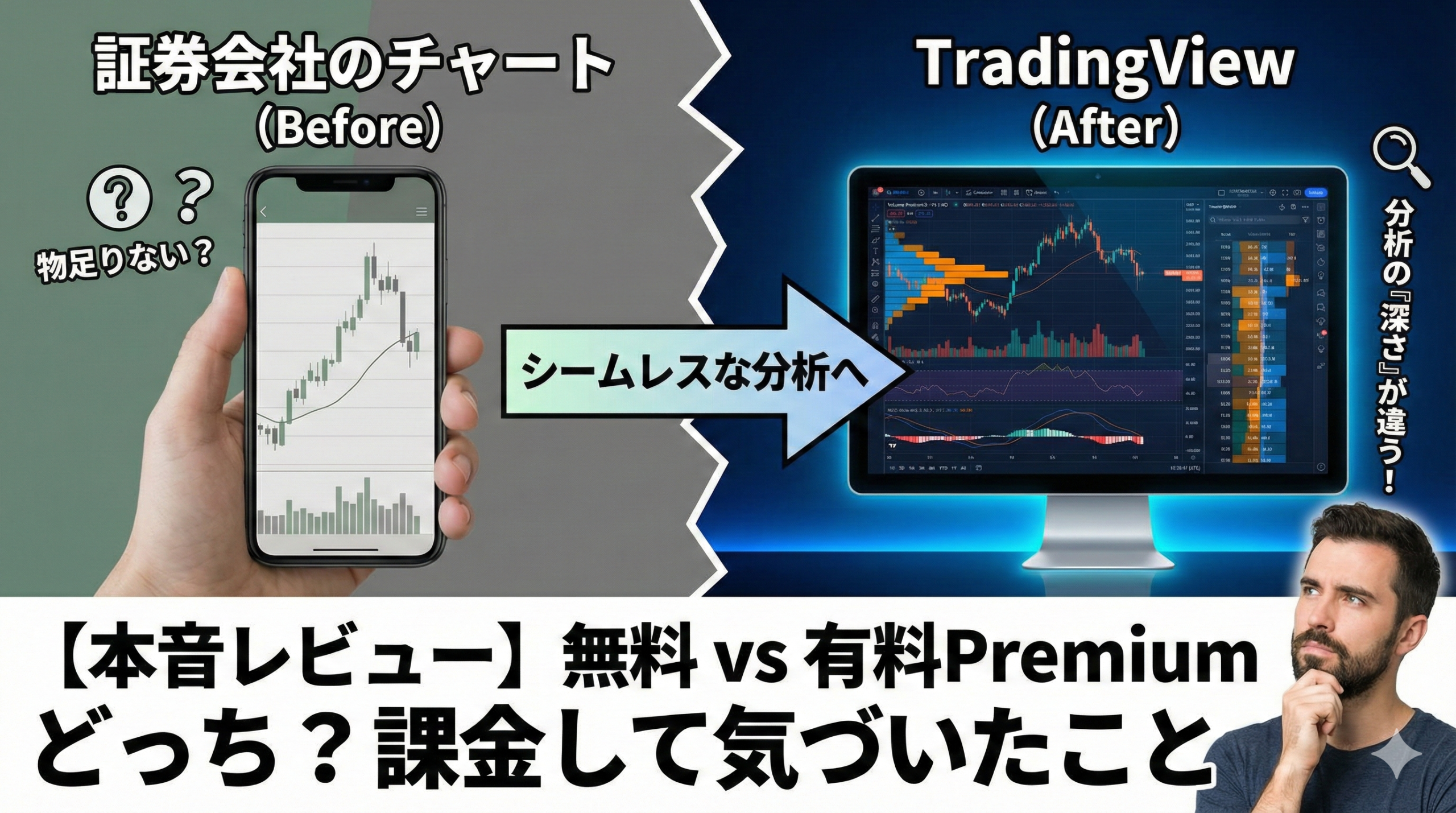
証券会社の簡易チャートで満足していませんか?
ぼくも以前はそうだった。
移動平均線とローソク足が見られれば十分。
わざわざ別のツールを使う必要はない。
そう思ってた。
でも、TradingViewを使い始めてから、分析の「深さ」が変わった。
スクリーニングで銘柄を絞り込んで、そのままチャートで詳細分析。
画面を切り替える必要がない。
この「シームレスさ」が、思っていた以上に快適だった。
この記事では、ぼくがTradingViewをどう使っているか、正直な感想を書く。
良いところも、「これ必要だったかな?」と思うところも。
証券会社のチャートとの違い
証券会社のアプリでもチャートは見られる。
移動平均線、ローソク足、出来高。
これらを表示して、視覚的に確認することはできる。
でも、「見る」と「分析する」は別物だと気づいた。
ぼくがTradingViewに移行した理由は、TPO(Time Price Opportunity)とボリュームフットプリントを使いたかったから。
価格帯ごとの滞在時間を見たり、買い手と売り手の攻防を可視化したり。
こういった分析は、証券会社のチャートではできない。
あと、インジケーターを複数同時に表示できるのが大きい。
移動平均線、RSI、MACD、ボリュームフットプリント…これらを一画面に並べて見られる。
証券会社のチャートだと、表示できる数に限りがあることが多い。
無料版と有料版の違い
TradingViewには無料版(Basic)と有料版がある。
有料版はEssential、Plus、Premiumの3段階。
料金は2025年11月時点で、月払いだとEssentialが約2,300円、Plusが約5,300円、Premiumが約10,500円くらい。
年払いにすると16%くらい安くなる。
為替レートで変動するので、契約時に確認してほしい。
無料版でできること
無料版でも基本的なチャート表示、主要なインジケーター(移動平均線、RSI、MACDなど)、トレンドラインの描画、スクリーニング機能は使える。
アラートは3つまで。
正直、「チャートを見る」だけなら無料版で十分。
証券会社のチャートよりは高機能だし、お金をかけずに試せる。
有料版にして変わったこと
ぼくはPremiumを契約している。
一番大きいのは、インジケーターを多く表示できること。
Premiumだと1つのチャートに25個まで表示できる。
無料版だと2〜3個、Essentialでも5個が上限。
ぼくはTPO、フットプリント、移動平均線、RSI…と複数のインジケーターを同時に見たかったので、ここは重要だった。
あと、広告が消える。
無料版だと広告が表示されるんだけど、有料版は完全に非表示。
地味にストレスが減る。
正直、Premiumは必要だったか?
…わからない。
Plusでも10個までインジケーターを表示できるから、そっちで足りたかもしれない。
Premiumは月額1万円以上するので、年間にすると10万円を超える。
この投資に見合うリターンがあったかと聞かれると、正直、自信を持って「あった」とは言えない。
今から契約するなら、まずは無料版で試して、足りなければEssential、それでも足りなければPlus…と段階的に上げていくのがいいと思う。
いきなりPremiumに飛びつく必要はない。
ぼくはちょっと焦りすぎたかもしれない。
基本的な使い方
TradingViewの基本設定は、そこまで難しくない。
アカウント作成はメールアドレスかGoogleアカウントで数分で終わる。
ログインしたら「チャート」をクリックして、検索ボックスに銘柄コード(トヨタなら「7203」)を入力すればチャートが表示される。
時間軸は画面上部で選べる。
スイングトレードなら日足がメイン。
デイトレードなら5分足や15分足。
インジケーターは「インジケーター」ボタンから追加。
描画ツールは画面左側にある。
…これ以上の細かい操作は、正直、触りながら覚えた方が早い。
公式のヘルプも充実しているので、わからなければそっちを見てほしい。
ぼくの使い方
ぼくがTradingViewをどう使っているか、ざっくり書く。
スクリーニングで銘柄を絞る
まず「株式スクリーナー」で銘柄を絞り込む。
時価総額、出来高、RSI、移動平均線との位置関係…条件を設定して、50〜100銘柄くらいに絞る。
スクリーニングで見つけた銘柄を、クリック一つでチャート表示できる。
これが便利。
証券会社のツールだと、スクリーニングとチャートが別画面で、銘柄コードを打ち直す必要があったりする。
その手間がない。
TPOとフットプリントで分析
絞り込んだ銘柄を、TPO(価格帯ごとの滞在時間)とボリュームフットプリント(買い手と売り手の攻防)で分析する。
TPOで「どの価格帯に人が集まったか」を見て、フットプリントで「買い手と売り手、どっちが勝ったか」を確認する。
これで大局観を掴んでから、エントリーを判断する。
ただし、TPOとフットプリントは有料版じゃないと使えない。
無料版で試したい人は、まず移動平均線とRSIだけで十分だと思う。
テンプレート保存が便利
毎回インジケーターを追加するのは面倒なので、設定を「テンプレート」として保存している。
スイングトレード用、デイトレード用…みたいに分けておくと、ワンクリックで切り替えられる。
まとめ
TradingViewを使い始めて、分析の「深さ」は確実に変わった。
スクリーニングからチャート分析まで一画面で完結する快適さ、インジケーターを複数表示できる自由度。
これは証券会社の簡易チャートにはない強み。
ただ、有料版が必要かは人による。
ぼくはPremiumを契約しているけど、正直、Plusで十分だったかもしれない。
月額1万円以上の価値があったかと聞かれると、自信を持っては言えない。
まずは無料版で試してみて、「もっとインジケーターを表示したい」「アラートをもっと設定したい」と感じたら、有料版を検討する。
それくらいのスタンスでいいと思う。
焦って課金する必要はない。
…と、課金してから気づいた。


コメント