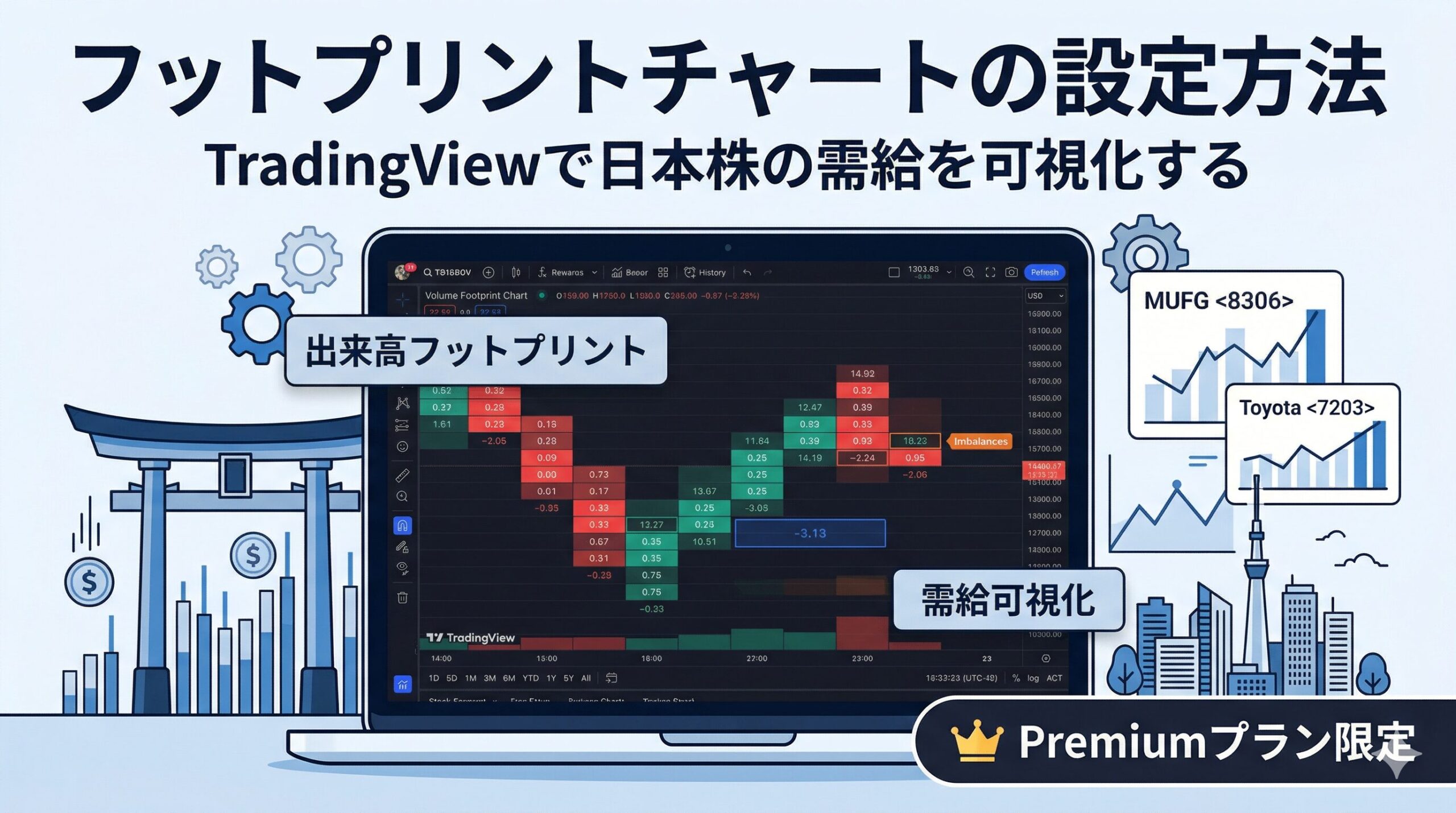
フットプリントの「概念」はわかった。デルタもインバランスも理解した。
でも、TradingViewを開いて、どこをどう触ればフットプリントが表示されるのか——ここで手が止まる人は多い。
この記事では、TradingViewでフットプリントチャートを表示する手順から、日本株スイングで使うときの推奨設定まで、一つずつ進めていく。
※フットプリントの基本概念(デルタ・インバランス・累積デルタ)がまだ頭に入っていないなら、先にこちらを読んでから戻ってきてほしい。 → 出来高フットプリント入門|価格帯ごとの需給バランスを読む方法
【この記事でわかること】
・TradingViewでフットプリントを表示するまでの手順
・日本株向けの推奨パラメータ(インバランス閾値・表示モード・色設定)
・設定した直後に「まず何を見るか」の優先順位
・よくある失敗と、その対処法
前提条件|Premiumプラン以上が必要
最初に確認すべきはプランだ。
TradingViewのフットプリントチャートは、Premium以上のプランでのみ利用できる。TradingView公式ブログでも「Premium以上のプランに登場」と明記されている。
無料プラン(Basic)、Essential、Plusでは表示できない。「チャートタイプの一覧にフットプリントが出てこない」という人は、まずプランを確認してほしい。
Premiumの月額は約10,600円(2026年3月時点、ドル建て決済のため為替レートで変動)。年払いにすると約16%の割引が効く。毎年11月のブラックフライデーセールではPremiumが最大70%割引になることもあるので、コストを抑えたいならセール時の契約がおすすめだ。
フットプリントチャートの表示手順
Step 1 — チャートタイプを変更する
フットプリントは「インジケーター」ではなく「チャートタイプ」として選択する。ここを間違える人が多い。
- TradingViewのチャート画面を開く
- チャート左上にあるローソク足アイコン(チャートタイプ切替ボタン)をクリック
- 一覧の中から「出来高フットプリント」を選択
選択した瞬間、ローソク足の表示が一気に変わる。各ローソク足の左側に売り出来高、右側に買い出来高が価格帯ごとに表示されるはずだ。
もしチャートタイプ一覧に「出来高フットプリント」が表示されない場合、プランがPremium未満の可能性がある。
Step 2 — 時間足を選ぶ
フットプリントは下位の時間足の出来高データを集計して構築される。選ぶ時間足によって「見えるもの」が変わる。
- 日足:スイングトレーダーの基本。1日の需給バランスを価格帯ごとに確認できる。まずはここから始めるのがおすすめ
- 4時間足:日足より細かく、エントリーポイントの絞り込みに使える
- 15分足・5分足:デイトレ向け。ただし、出来高が少ない銘柄だとデータが薄くなる
注意点として、TradingViewのフットプリントは「チャートの履歴を深く遡るほど、使われるバー内のデータの時間足が大きくなる」仕様になっている。直近のデータが最も正確で、過去に遡るほど粗くなる。リアルタイムに近い部分を重視して使う、と覚えておけばいい。
Step 3 — 銘柄を選ぶときの注意
フットプリントは出来高データがないと機能しない。当たり前だが、出来高が薄い銘柄だとフットプリントがスカスカになって読み取れるものがほとんどない。
目安として、1日の出来高が100万株以上ある銘柄で使うのが現実的だ。
TOPIX Core30に含まれるような超大型株——三菱UFJフィナンシャル・グループ〈8306〉、トヨタ自動車〈7203〉、ソニーグループ〈6758〉、東京海上ホールディングス〈8766〉などは出来高が十分にある。金融セクターの主力(メガバンク・大手保険・大手証券)は板も厚く、フットプリントの情報量が多い。
逆に、新興市場の小型株や1日の出来高が数千〜数万株程度の銘柄では、フットプリントを見ても意味のある分析はできない。
推奨パラメータ設定|日本株向け
チャート設定画面(チャート上の歯車アイコン)を開くと、フットプリント固有のパラメータが並んでいる。重要なものだけ押さえる。
インバランスの閾値
デフォルトは300%(つまり、ある価格帯の買い出来高が、隣の価格帯の売り出来高の3倍以上のときにインバランスを検知する)。
日本株の大型株(メガバンク・大手保険・トヨタなど)ならデフォルトの300%のままで問題ない。これらの銘柄は出来高が十分あるため、300%でも意味のあるインバランスが検知される。
中小型株で使う場合は200%に下げるとインバランスが出やすくなるが、ノイズも増える。最初はデフォルトで使い、「インバランスが全然出ない」と感じてから下げるのが安全だ。
逆に、「インバランスが出すぎてどれが重要かわからない」なら400%に上げる。本当に需給が偏った価格帯だけが浮かび上がる。
表示モードの選択
TradingViewのフットプリントには4つの表示タイプがある。
- 買いと売り(デフォルト):左に売り出来高、右に買い出来高。一番情報量が多い。最初はこれで使う
- デルタ:各価格帯の買い−売りの差だけを表示。シンプルだがトレンドの「質」を見るには十分
- 合計:買いと売りの合計出来高。どの価格帯に取引が集中しているかだけを見たいとき
- ラダー:売り/買いのうち多い方を強調表示。視覚的にわかりやすいが、情報はやや落ちる
おすすめは、最初は「買いと売り」で使い、情報量が多すぎると感じたら「デルタ」に切り替えるという順番。
色設定のコツ
フットプリントは情報量が多いため、色設定で視認性が大きく変わる。
- 背景にグラデーションを適用:ONにする。出来高の大小が色の濃淡でひと目でわかるようになる
- 買いインバランスの色:目立つ色(青や緑)
- 売りインバランスの色:目立つ色(赤やオレンジ)
- チャート全体の背景:ダークテーマのほうがフットプリントの色分けが見やすい
バリューエリア(VA)とPOC(ポイント・オブ・コントロール)の表示もONにしておく。VA内で出来高が最も集中した価格帯(POC)は、そのままサポート・レジスタンスの候補になる。
行のサイズ
デフォルトは「自動(ATRベース)」。これは正規化されたATR値をもとに自動計算される仕組みで、基本的にはこのままでいい。
手動で変えたい場合は「行ごとのティック」を指定するが、最初のうちは自動に任せてしまったほうが迷わない。銘柄や時間足を変えるたびに自動で再計算されるので、手動設定よりも汎用性が高い。
設定したら最初に見るべき3つのこと
設定が終わったら、いきなり全部を読み取ろうとしないこと。見る順番を決める。
① どの価格帯でデルタが大きいか
大きなプラスのデルタ(買い >> 売り)が出た価格帯は、そこで強い買い支えがあったことを意味する。その後、価格がこの水準に戻ってきたら、再び買いが入りやすい=サポートとして機能しやすい。
逆に、大きなマイナスのデルタが出た価格帯は、売り圧力が強かった場所。レジスタンスの候補になる。
まずはこの「デルタの大きさ=需給のぶつかり合いの強さ」だけを見る。これだけで、通常のローソク足チャートでは見えなかった「反発しやすい場所」のヒントが得られる。
サポート・レジスタンスの引き方自体を整理したいなら → サポート・レジスタンスの引き方|水平線で勝つための3ルール
② 累積デルタと価格の方向が一致しているか
累積デルタは、個々のデルタを時系列で積み上げたもの。全体として買いが優勢か、売りが優勢かが見える。
- 価格が上昇、累積デルタも上昇 → 買いが牽引している健全な上昇。順張りで乗れる
- 価格が上昇、累積デルタは横ばい or 下降 → 見た目ほど買いが入っていない。息切れの兆候。新規の買いは慎重に
この「価格と累積デルタのズレ(ダイバージェンス)」を見つけられるようになると、高値掴みのリスクが減る。
経験ベースの具体的な判断法は → ボリュームフットプリントの使い方|板情報で機関投資家の動きを読む
③ インバランスが連続している価格帯
買いインバランスが3段以上の連続した価格帯で積み重なっている場合、そこには強い需要ゾーンがある。逆に、売りインバランスが連続していれば、強い供給ゾーン。
TradingViewでは「積み重なりレベル」の設定で、何段連続をインバランスの積み重なりとして扱うかを指定できる。デフォルトのままでまず使い、慣れたら調整すればいい。
よくある失敗と対処法
「情報量が多すぎて何を見ればいいかわからない」
最初はみんなそうなる。対処法は最初にデルタの色分けだけ見ること。緑が多い価格帯は買いが強い、赤が多い価格帯は売りが強い。それだけ。慣れてきたら累積デルタのダイバージェンスを追加する。一度に全部見ようとしない。
「出来高が少ない銘柄で使って意味がなかった」
フットプリントは出来高データの「中身」を分解するツール。データが少なければ分解しても何も見えない。日本株なら1日の出来高100万株以上の銘柄で使うこと。
「インバランスが出すぎてどれが重要かわからない」
閾値を上げる。300% → 400%にするだけで、ノイズが減って本当に需給が偏った箇所だけが残る。
「表示はされるけど、データがおかしい気がする」
TradingViewで日本株のフットプリントを見る場合、リアルタイムデータの設定を確認すること。東証のリアルタイムデータが有効になっていないと、遅延データでの計算になり、リアルタイムの需給分析としては精度が落ちる。TradingViewの「マーケットデータ」設定から、JPXのリアルタイムデータが有効になっているか確認してほしい。
まとめ|設定は一度決めたら固定する
フットプリントの設定は、一度決めたら最低1ヶ月はそのまま使ってほしい。パラメータをいじり続けると判断基準がブレて、「この設定なら勝てたかも」という無限ループに入る。
設定を固定して、見え方に慣れる。慣れてから微調整する。この順番が大事だ。
見る順番そのものを固定したい人は、VWAP・TPO・フットプリントの「見る順番テンプレ」をまとめたこちらも参照してほしい。 →〖玄人〗出来高・検証のトレード環境テンプレ|見る順番を固定する(VWAP・TPO・フットプリント
この記事のポイント
・フットプリントはTradingViewのPremiumプラン以上で利用可能
・チャートタイプとして選択する(インジケーターではない)
・出来高100万株以上の銘柄で使う。大型株・金融セクター主力が最適
・インバランス閾値はデフォルト300%から始める
・最初はデルタの色分けだけ見る。一度に全部見ようとしない
・設定は1ヶ月固定。いじり続けない

コメント